
Excelente noticia sobre el lanzamiento de la nueva versión de Veeam Backup for AWS v3 que trae características necesarias para la protección de instancias, protección de la configuración VPC y bases de datos Amazon RDS, en este post veremos como actualizar a la ultima versión y realizar respaldos con las nuevas características.
Pasos Inciales#
Entonces comenzaremos como siempre revisando la documentación oficial de Veeam Backup for AWS v3 que la podemos encontrar en:
https://helpcenter.veeam.com/docs/vbaws/guide/welcome.html?ver=30
Primero veremos las nuevas funcionalidades que nos trae esta nueva versión:
- Respaldo para Amazon RDS
- Respaldo para la configuración de VPC
- Acceso por RBAC
- Mejoras en la Recuperación Granular de Archivos
- AWS Outpost
Por supuesto el respaldo y replicación de snapshots de instancias existentes en AWS que ya viene desde la v1 y v2 respectivamente.
Entrando en detalle, el soporte para respaldos de Amazon RDS incluye:
- Microsoft SQL Server
- Oracle
- MariaDB
- MySQL
- PostgreSQL
Con respecto al respaldo de configuración de VPC, permite proteger todos los elementos dentro del VPC, incluyendo security groups. subnets, etc. Algo extremadamente importante es que nos permitirá comparar las configuraciones que tenemos en el respaldo versus la que están actualmente siendo usadas, así en caso de algún modificación podremos saber que fue modificado en producción :)
Para Role Based Access Control, esta nueva versión incluye los roles
- Portal Administrator
- Portal Operator
- Restore Operator
Lo cual nos permite mantener una segregación de usuarios para la gestión de Veeam Backup for AWS v3.
Actualizar Veeam Backup AWS#
Esto es muy sencillo, si es primera vez que utilizaras Veeam Backup for AWS v3, solo debes instalarlo desde el marketplace de AWS y si ya tienes la versión 2 debes ingresar a “Configuration” luego “Support Information”:

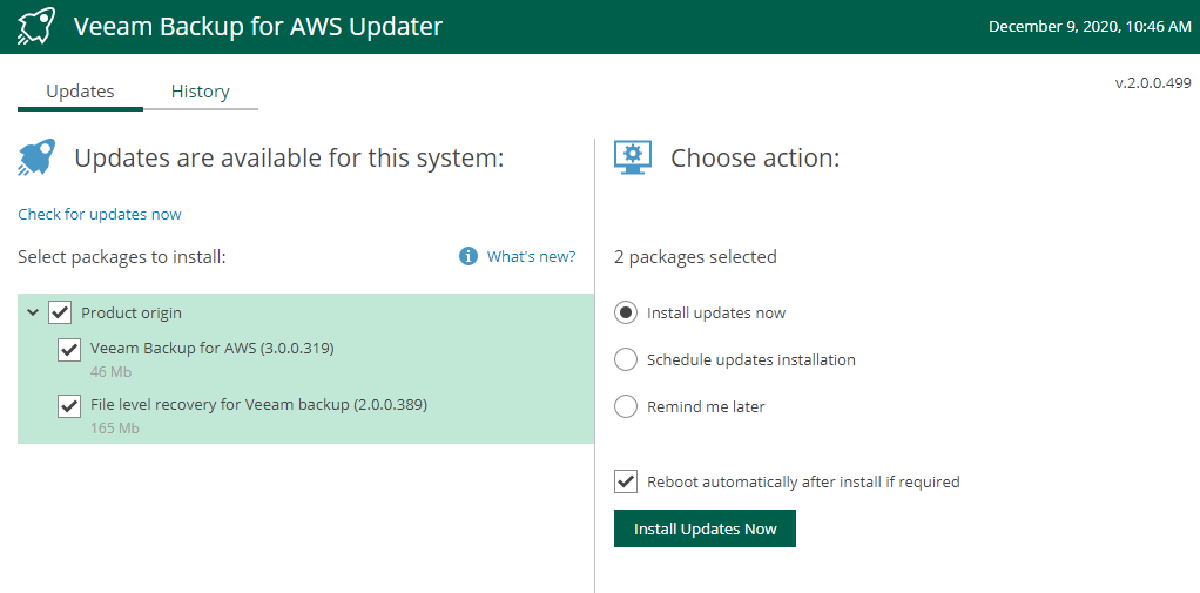
Y luego al hacer clic en “Check and view updates”, nos abrirá una pagina que nos mostrara el detalle de la actualización

Luego seleccionar la versión 3, instale las actualizaciones y reinicie automáticamente si es necesario, para hacer clic en “Install Updates Now”

Luego iniciamos sesión nuevamente y nos mostrara lo siguiente:

Y con eso finalizamos la actualización de Veeam Backup for AWS v3, muy fácil no? :)
Antes de comenzar a utilizar las nuevas características, es muy importante mencionarles que Veeam Backup for AWS v3 siempre nos permitirá chequear los permisos que tenga el rol para poder realizar el respaldo ya sea de EC2, RDS o VPC, así que como consejo, cuando estén generando una nueva política de protección, siempre chequeen los permisos y aparecerá algo así

Donde al hacer clic en “Grant” solicitará una credencial temporal que tenga permisos de administración para asignar lo necesario

Y luego de hacer clic en “Apply” verán los permisos correctamente asignados

Respaldo Amazon RDS#
Esta característica es clave, ya que muchos necesitamos realizar los respaldos de nuestra bases de datos que se ejecutan en Amazon RDS y con Veeam Backup for AWS podremos protegerlo, primero debemos hacer clic en “Policies” y veremos lo siguiente

Como podemos observar en la imagen anterior, existentes opciones, EC2, RDS y VPC, seleccionando EC2 nos permitirá realizar respaldo de todas nuestras instancias que existan y tengamos permisos para acceder, algo clave aquí es que nos permitirá realizar respaldo consistentes de nuestras instancias a nivel aplicativo como también si es necesario ejecutar scripts pre y post respaldo.
En RDS no permitirá realizar respaldos de las bases de datos que tengamos en el servicio de Amazon RDS, en este caso tengo configurada una base de datos de MariaDB y un snapshot existente de MySQL, por tanto haremos clic en RDS y luego en “Add”

Después de ingresar el nombre de la política, seleccionaremos, el rol a utilizar, región y que recursos proteger (Recuerda siempre chequear permisos como lo revisamos anteriormente)

Luego si deseamos o no replicar los snaphost, en este caso no lo configurare, pero sabemos que es muy simple. A continuación seguimos a “Schedule” y configuramos la agenda de ejecución

Luego veremos el costo, esta característica es hermosa, ya que puedes saber cuanto costara el respaldo antes de realizarlos, así no te encontraras con sorpresas y cuando hablamos de usar recursos en cloud, siempre debemos tener una mirada al presupuesto

Luego las configuraciones de reintento y por ultimo finalizar la creación de la política de respaldo

Ejecutaremos el respaldo, seleccionando la política y haciendo clic en “Start”

Y veremos la ejecución exitosa.
Recuperación Amazon RDS#
Ya tenemos respaldo, ahora necesitamos recuperar nuestra base de datos en Amazon RDS, primero eliminare mi base de datos db24xsiempre


Luego volvemos a Veeam Backup for AWS, y hacemos clic en “Protected Data” y seleccionamos RDS para ver nuestras bases de datos

Seleccionamos la base de datos, en este caso, db24xsiempre y hacemos clic en “Restore Instance”, donde nos permitirá seleccionar el punto de restauración para dicha base de datos

Luego hacemos clic en “Next” y seleccionamos el rol que utilizaremos para recuperar, recuerda siempre chequear permisos y pasamos a la siguiente pantalla donde nos indicara donde queremos recuperar

Y por último vemos el resumen de lo que se realizará

Luego vemos el estado de recuperación en “Sessions Log”

Y si revisamos la consola de AWS podremos ver

Se esta creando la instancia de Amazon RDS MariaDB como solicitamos la recuperación, si observaste bien, el nombre de la instancia es temporal para la recuperación, luego de unos minutos tendremos

Y en la consola de Amazon RDS

Respaldo Configuración VPC#
En este caso, Veeam Backup for AWS automáticamente genera una política de respaldo de todo el VPC, manteniéndola deshabilitada para que si es necesario realizar el respaldo solo se habilite y se realice el respaldo de toda la configuración del VPC

Por tanto, debemos habilitarla, seleccionando la política y haciendo clic en “Enable”

Y ya queda habilitada la política, luego la editamos para asignar mas VPC de otras regiones o solo proteger la actual, haciendo clic en “Edit” veremos

Y al hacer clic en “Next” nos permitirá realizar el respaldo hacia nuestro repositorio de Veeam Backup for AWS en Amazon S3, habilitamos y seleccionamos nuestro repositorio, luego “Next”

Aquí seleccionaremos la retención del respaldo de la configuración de VPC de acuerdo a la necesidad de cada uno

Y por ultimo veremos el resumen de la configuración

Ahora ejecutamos la política y veremos las estadísticas

Y ya tenemos nuestro respaldo de la configuración de VPC :)
Recuperación Configuración AWS VPC#
Antes de recuperar, como mencione antes, hay una característica extremadamente importante para los administrados de AWS ya que al tener respaldada la configuración de VPC, Veeam Backup for AWS permite comparar la configuración existente en AWS versus la que tenemos en el respaldo, solo debemos hacer clic en “Compare”

Y podemos seleccionar que muestre solo los atributos que se hayan cambiado o te indicara que no hay diferencias entre producción y el respaldo. Y por ultimo si quieres exportas la configuración o la restauras, excelente!
Ahora veremos como restaurar toda la configuración o solo algunos elementos de configuración del VPC, seleccionamos el VPC que deseamos recuperar y haremos clic en “Restore”

Si seleccionas “Selected Items” podrás recuperar granularmente las configuraciones de tu VPC

O en mi caso realizare la recuperación completa de mi configuración VPC

Luego seleccionamos el Rol con cual recuperaremos, siempre chequear los permisos

Restauramos a la ubicación original o a una nueva

Y por ultimo el resumen

Para finalizar con el estado de recuperación

Excelente versión de Veeam Backup for AWS v3 que nos permite proteger nuestros recursos en AWS. Totalmente recomendado!