
Una de las preguntas frecuentes que siempre estoy recibiendo es cómo realizar la recuperación de bases de datos con Veeam Explorer for Oracle, lo cual tiene distintas formas de realizar cuando se usa Veeam Oracle Plugin, que comúnmente se usa en instalaciones de RAC como también en instalaciones donde la base de datos Oracle es standalone. En particular este post es solo para realizar la instalación de Veeam Plugin desde la consola de Veeam Backup & Replication como también, revisaremos las opciones de recuperación cuando se realizan respaldos a través del Plugin de RMAN.
Introducción#
Siempre existe la pregunta de cómo hacer los respaldos y recuperación de Oracle fácilmente con Veeam, o cómo funcionan los respaldos de RMAN con Veeam, solo leyendo la documentación del helpcenter de Veeam se entiende todo, pero, tradicionalmente, ¿quién lee los manuales de forma completa? :)
Oracle Recovery Manager / RMAN#
Siempre debemos tomar en cuenta la documentación tanto de Oracle RMAN y Veeam para hacer este tipo de respaldos y recuperación, sobre todo para entender claramente el funcionamiento si no se tiene conocimientos de las soluciones en profundidad:
- RMAN: https://docs.oracle.com/en/database/oracle/oracle-database/23/bradv/introduction-backup-recovery.html
- Veeam Plugins for Oracle RMAN: https://helpcenter.veeam.com/docs/backup/plugins/rman_plugin.html?ver=120
- Veeam Explorer for Oracle: https://helpcenter.veeam.com/docs/backup/explorers/rman_backups.html?ver=120
Recordemos que ya hace unas versiones atrás Veeam, soporta la gestión centralizada de la instalación de los plugins para bases de datos, Managed Mode, y la versión tradicional Unmanaged Mode, la gran diferencia es que desde el primer modo será administrado completamente por el Veeam Backup Server y el segundo modo es que el plugin enviará los respaldos a los repositorios de Veeam Backup que se configuren, pero, no tendrá ninguna gestión desde Veeam Backup Server, excepto para las recuperaciones.
Instalación de Plugins Oracle desde Veeam Backup#
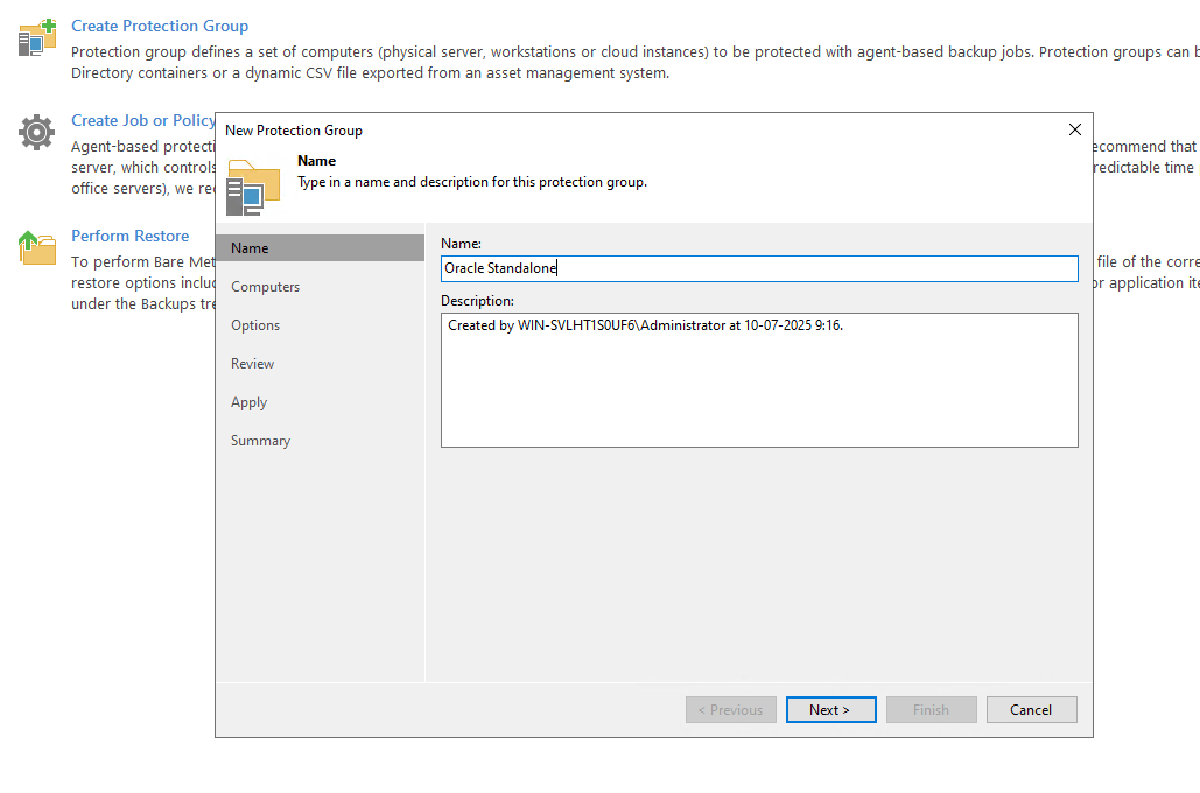
La instalación en servidores Oracle Standalone o RAC, es sencilla ya que solo se debe crear un “Protection Group” dentro de Veeam Backup, agregar los servidores que deseamos instalar el plugin para luego configurar qué tipo de plugin y si se debe mantener actualizado, al igual como se hace actualmente con los agentes de Veeam para Windows, Linux, etc.


En caso de no usar root, puedes usar una cuenta con permisos sudo, ya que son necesarios los privilegios administrativos para instalar nuestro plugin.

En esta etapa es importante, ya que como aparece en la imagen anterior, debemos decidir si instalar el agente de respaldo, instalar el plugin o ambos, para este caso solo seleccionaremos “Install application plug-ins to be installed” y luego haremos clic en “Configure…” para seleccionar el plugin a instalar

Luego clic en siguiente o next para ver que todo está configurado de la forma correcta:

Y por último clic en Finish para ver el estado de la instalación de ambos nodos


La instalación ya está completa, en la imagen anterior se ve el resultado y en la lista de los servidores aparece que el plugin está instalado en cada máquina.
Configuración Política de Respaldo para Oracle RMAN#
Ahora es tan simple como generar la nueva política de respaldo para proteger las bases de datos existentes, en este caso respaldaremos la base de datos “AUSTIN” para después probar las opciones de recuperación:


Después seleccionar el Storage o repositorio donde dejaremos nuestros respaldos, debemos indicar la credencial a utilizar para hacer un respaldo correcto y consistente, seleccionar las credenciales de sistema operativo o de base de datos, en este caso usaremos el usuario “oracle”

En la máquina anterior define qué hacer con los archive logs, cuántos canales se usarán para los archive logs y en caso de existir Pluggable Databases la selección de esas bases o exclusión. Por último el Schedule y Finalizar el Wizard. Luego Veeam Backup mostrará cuándo se va a ejecutar:

En este caso forzaremos un respaldo de la base de datos para hacer las pruebas y veremos la ejecución exitosa del respaldo:

Recuperación a otra Instancia Oracle - Instancia Original#
Para recuperar existen múltiples formas, pero para este ejemplo, usaremos 4 formas de recuperación:
- Recuperar la base de datos a la misma instancia original
- Recuperar la base de datos a la misma instancia original pero con otro nombre de base de datos
- Recuperar la base de datos a otra instancia con el nombre y DBID original
- Recuperar la base de datos a otra instancia pero con otro nombre de base de datos
Comenzando con la primera, solo debemos ingresar a Veeam Backup & Replication, ir a “Backup ->Disk”, seleccionar el respaldo de Oracle RMAN y hacer clic en “Restore from Oracle RMAN…”

Abrirá el Veeam Explorer for Oracle y nos mostrará las bases de datos protegidas, en este caso, AUSTIN, seleccionamos la base de datos y hacemos clic en “Restore”:

Seleccionamos la instancia donde recuperar, en este caso, la original de donde obtuvimos el respaldo e ingresamos con el usuario “oracle”:


Como vamos a recuperar a la misma instancia, el requerimiento siempre es tener " At least an empty database with the same name and DBID must exist on the specified server" el texto anterior es muy importante cuando se requiere preservar el mismo nombre de la base de datos luego next y seleccionaremos el restore point que se necesite, en este caso usar el último restore point disponible.

Después Seleccionamos dónde quedan los archivos:

Y por último cuántos canales de RMAN usaremos para recuperar. Recuerda que hay un post en este blog donde se explica en detalle cómo funcionan los canales de RMAN.

Y después solo queda esperar la recuperación:


Recuperar la DB a la misma instancia original | Diferente Nombre DB#
Hacemos los mismos pasos anteriores, pero lo que cambia aquí es el nombre de la instancia que vamos a recuperar, en este caso usaremos “TEXAS”, por tanto cuando se llegue a la siguiente pantalla es posible cambiar el nombre:

Después seleccionar qué restore point usar para recuperar, indicarle que genere un nuevo DBID:

Y por último indicar o revisar los path de dónde se generan las carpetas para la recuperación con el nuevo nombre:

Luego restaurar y ver el estado de la restauración:


Recuperar la DB a otra instancia con el nombre y DBID original#
Aquí en esta opción hay que revisar la documentación de Oracle RMAN para entender correctamente la forma de recuperar la base de datos, con el mismo nombre y el mismo DBID del respaldo, de hecho en el siguiente link se indica el procedimiento con RMAN para recuperar a otro servidor o host:
En resumen, lo que indica la documentación de Oracle RMAN, es que siempre es necesario para restaurar la base de datos con el mismo nombre, se debe conservar el DBID de la base de datos, usar el control file respaldado con la configuración de AUTOBACKUP que hace Veeam y por supuesto el SPFILE, por tanto, para hacer más fácil y accesible la preparación del servidor de destino, tengo el siguiente script para ejecutar en el servidor donde se desea recuperar con el Veeam Explorer para Oracle RMAN
https://github.com/mescobarcl/veor-restore
Al visitar el link del script en Github, tiene un readme con detalle de lo que hace el script y los requerimientos necesarios, la idea del script, es que sea posible realizar este tipo de recuperaciones fácilmente sin la necesidad de ser DBA en caso de que en la empresa no exista DBA o el DBA no esté disponible. Por tanto, los requerimientos son:
- Ejecutar como usuario oracle
- Tener la instancia de Oracle operativa
- El Veeam Plugin para Oracle instalado y configurado desde la consola de Veeam (Paso inicial)
Luego comenzamos descargando el script y darle permisos de ejecución:

Ejecutamos e ingresamos los datos que nos pide el script:

Después de ingresar " y", creará las carpetas, archivos y archivos de password necesarios y luego preguntará si necesitamos configurar el plugin de veeam:

La configuración solicitará el método de autenticación, que puede ser por usuario o recovery token, en este caso usaremos la segunda opción y la generaremos desde la consola de Veeam:


Copia el recovery token (dura 24 horas) y pégalo donde lo solicita el script y luego nos preguntará si necesitamos recuperar el Control File:

Después nos preguntará si sabemos o no el Backup ID de Veeam, si lo hacemos por defecto, el script ayudará a obtener el Backup ID

Ahora nos preguntará por el nombre del respaldo del control file, para obtenerlo es simple, hay dos opciones, si selecciona “n” el script buscará dentro del respaldo el AUTOBACKUP del control file, para evitar la búsqueda es más fácil ir a la instancia original y ejecutar lo siguiente:

Buscar el nombre del backup que comience con c-

Por último al copiar el nombre del respaldo del control file, lo pegas en el script y comenzará la preparación completa:


Y queda completamente preparada la instancia para recuperar desde Veeam Explorer con el mismo nombre y DBID, validamos que la instancia no esté en ejecución y vamos a Veeam Backup Server a realizar la recuperación con el Explorer:

La única diferencia que haremos aquí, es cambiar el servidor donde recuperaremos:

El servidor original era oraclem1 y vamos a recuperar la base de datos original al servidor oraclem2 y veremos la recuperación exitosa


Recuperar la DB a otra instancia con el nombre y DBID distinto#
Al igual que en el punto de “Recuperar la DB a la misma instancia original | Diferente Nombre DB” sólo debes hacer los mismos pasos pero solo cambiar el server de destino y el nombre de la base de datos que quieres que se recupere en la instancia destino y funcionará simplemente.